

作为一名NAS玩家,我试过不少电子书管理套件,要么界面臃肿、要么同步卡顿、要么远程访问麻烦,体验始终差强人意。直到遇到了Calibre-Web,才算真正找到了理想的电子书管理解决方案!
Calibre-Web不仅支持EPUB、PDF、MOBI等几乎所有主流电子书格式,还能实现多设备同步、多用户权限管理、电子书格式一键转换、自动搜刮书籍元数据,手机端直接通过Web端访问,标注笔记功能也完全够用。更绝的是,它完美适配绿联NAS自带的远程访问,不用折腾外网穿透,从绿联「docker快速访问」里就能直接远程打开,随时随地读自己的书,实用性直接拉满!
今天就给大家分享一套完整的绿联NAS部署教程,从Docker配置到最终效果,手把手带你搭建属于自己的私人电子书库!
一、准备工作
1. 绿联NAS一台(已安装Docker套件)
2. 提前在NAS共享空间创建好Calibre书库文件夹(用于存放电子书,必须包含 metadata.db 文件)
3. 准备好Calibre-Web的Docker Compose配置文件(文末附完整可直接复制的配置)
二、Docker部署步骤
1. 创建Docker项目
打开绿联NAS的Docker管理界面,点击左侧「项目」,再点击右上角「创建」,进入项目配置页:
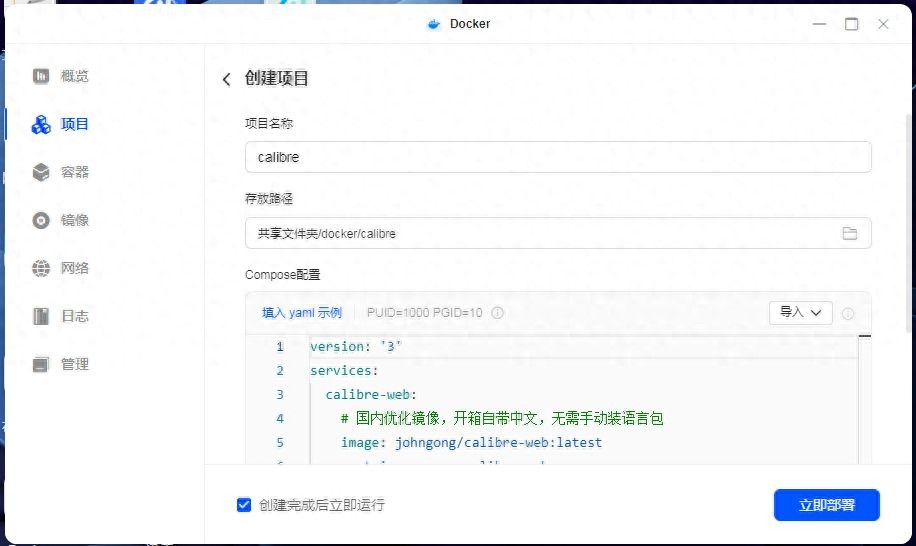
- 项目名称:填写 calibre (自定义也可,建议保持一致)
- 存放路径:选择 共享文件夹/docker/calibre (用于存储容器配置文件,提前创建好对应文件夹
2. 完整Docker Compose配置
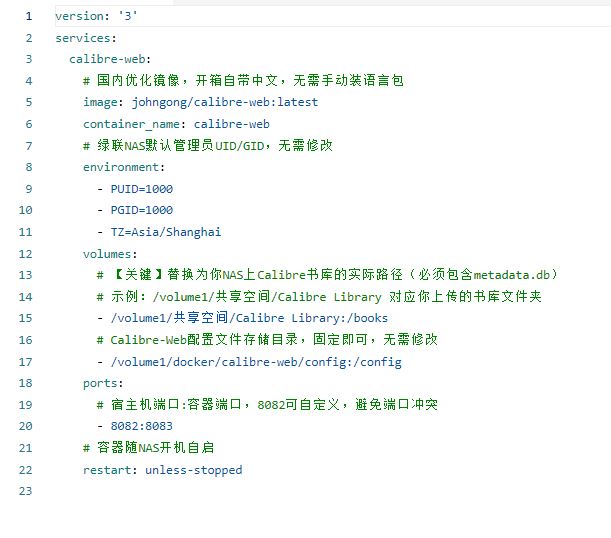
关键配置说明:
- volumes 部分的 /volume1/共享空间/Calibre Library 必须替换为你自己的书库路径,否则容器无法读取电子书
- ports 部分的 8082 是宿主机访问端口,可自定义,只要不与其他容器端口冲突即可
- 镜像使用国内优化版,自带中文,省去手动安装语言包的麻烦
3. 启动容器
配置完成后,勾选「创建完成后立即运行」,点击右下角「立即部署」,等待容器拉取镜像并启动。
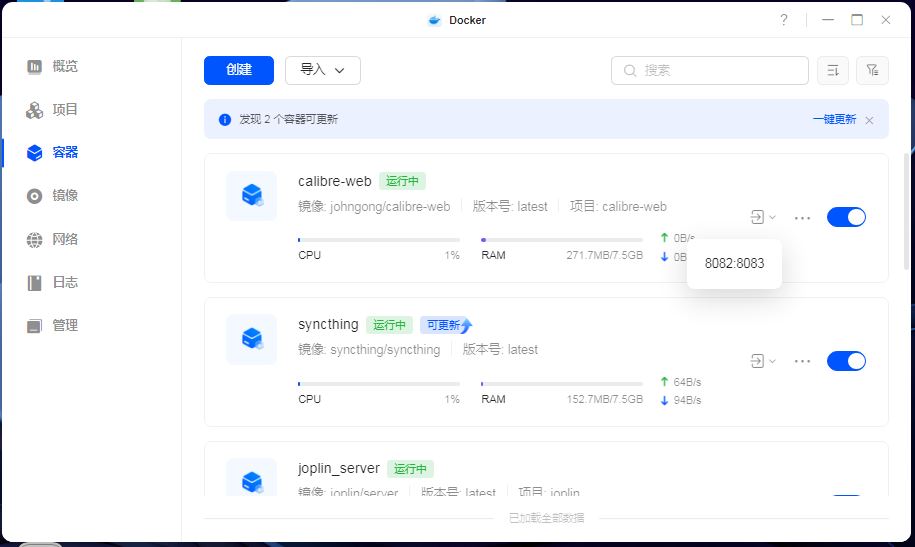
启动成功后,在Docker「容器」列表中,就能看到 calibre-web 容器处于「运行中」状态,端口 8082:8083 正常映射,说明部署成功!
三、部署完成,体验拉满!
容器启动后,在浏览器输入 NAS局域网IP:8082 ,就能直接访问Calibre-Web的管理界面,默认账号密码为 admin/admin123,首次登录建议立即修改密码。
1. 核心功能实测
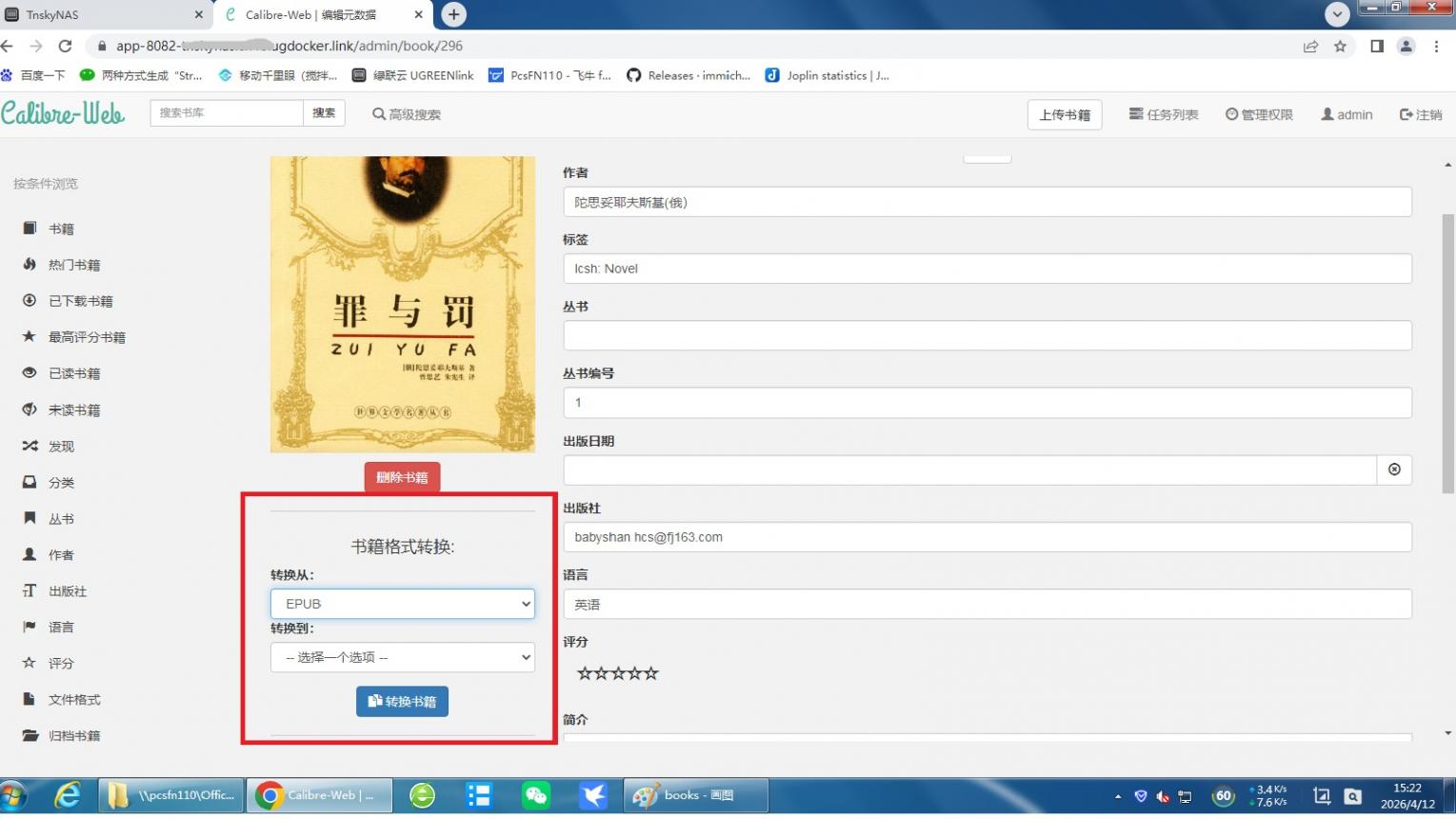
✅ 电子书格式一键转换
进入单本书籍的编辑页面,就能看到「书籍格式转换」功能,支持EPUB、PDF、MOBI等格式互转,不用下载到本地,在Web端直接操作,转换完成后自动同步到书库,Kindle、手机、平板都能适配对应格式。
✅ 多格式书库管理
支持按文件格式、作者、分类、评分等多维度筛选,PDF、EPUB等不同格式的书籍一目了然,还能批量管理、上传书籍,自动搜刮书籍封面、作者、简介等元数据,书库瞬间变得整齐美观。
✅ 零成本远程访问
不用折腾花生壳、内网穿透,直接用绿联NAS自带的「docket快速访问」,在外网环境下,点击快速访问链接,就能直接打开Calibre-Web,随时随地访问自己的私人书库,出差、通勤路上随时读书,安全感拉满!

手机用流量远程访问
✅ 多设备&多用户支持
手机、平板、电脑直接通过浏览器访问,无需安装客户端;支持创建多用户账号,给家人分配不同权限,共享书库的同时保护隐私,全家都能用。
✅ 标注笔记功能
支持在Web端直接做标注、写笔记,所有笔记同步存储在书库中,换设备也能继续看,学习、做笔记都超方便
四、写在最后
对于爱读书、有NAS的朋友来说,Calibre-Web绝对是「神器级」的工具,完美解决了电子书管理、多设备同步、远程访问的所有痛点,而且部署简单、零成本、功能全面。

布署完主界面
按照这套教程,哪怕是NAS新手,也能在10分钟内搭建好自己的私人电子书库,从此告别电子书杂乱、多设备不同步、远程访问麻烦的问题,随时随地享受阅读的快乐!
如果你在部署过程中遇到问题,欢迎在评论区留言交流,我会一一解答!